Ha a feliratkozóid vagy az ügyfeleid egy Excel-táblában, egy másik hírlevélküldőben (például Mailchimpben) vagy egy régi nyilvántartásban vannak, az importtal egyszerre hozhatod át őket a Kampányfutárba. A fájl minden sorából egy kontakt lesz. Egy lista önmagában nem bizonyítja, hogy a címzettek kérték a hírlevelet, ezért importáláskor azt is eldöntöd, mi legyen a hozzájárulásukkal.
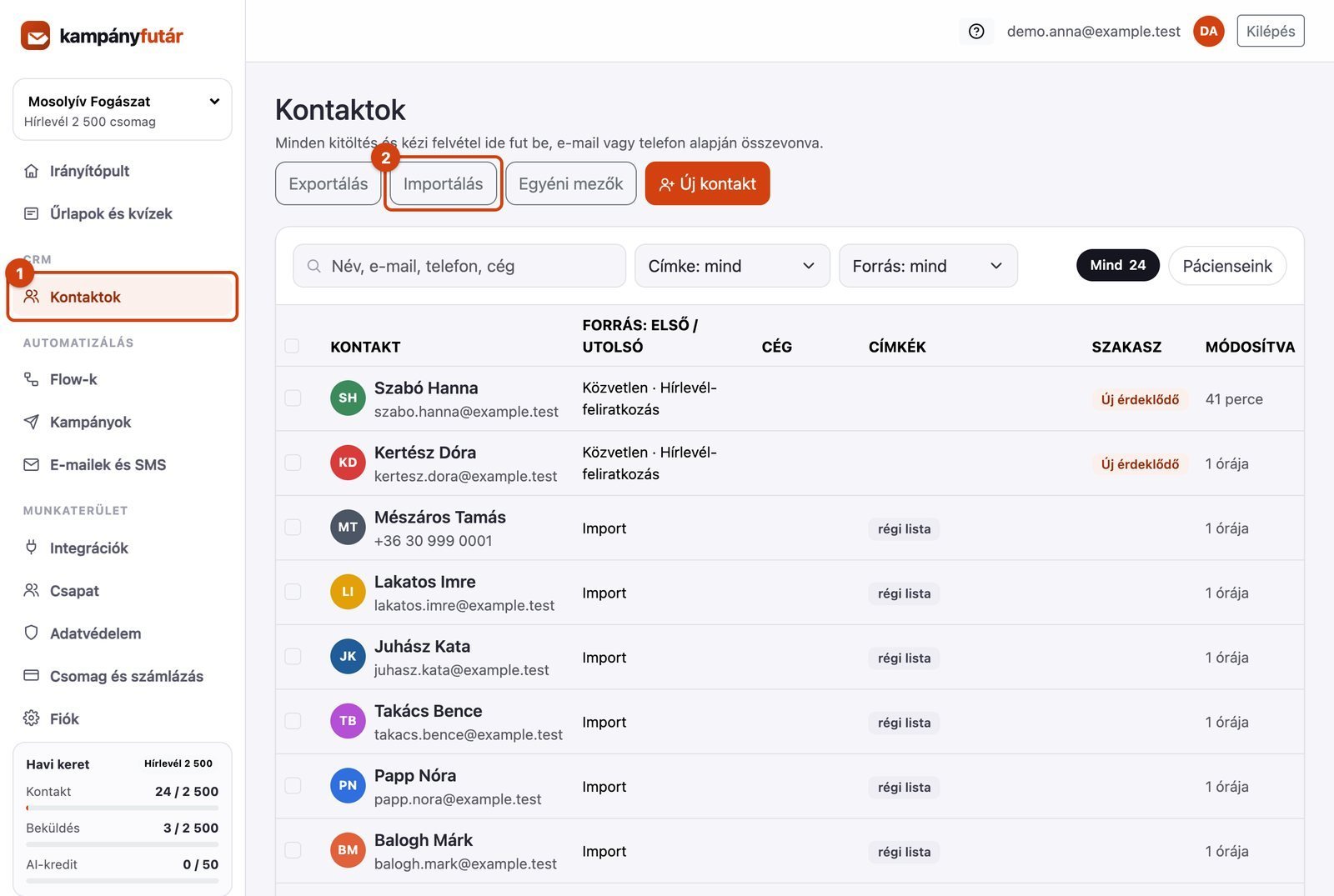
A bal oldali menüben kattints a Kontaktok menüpontra (1), majd a lista fölött az Importálás gombra (2).
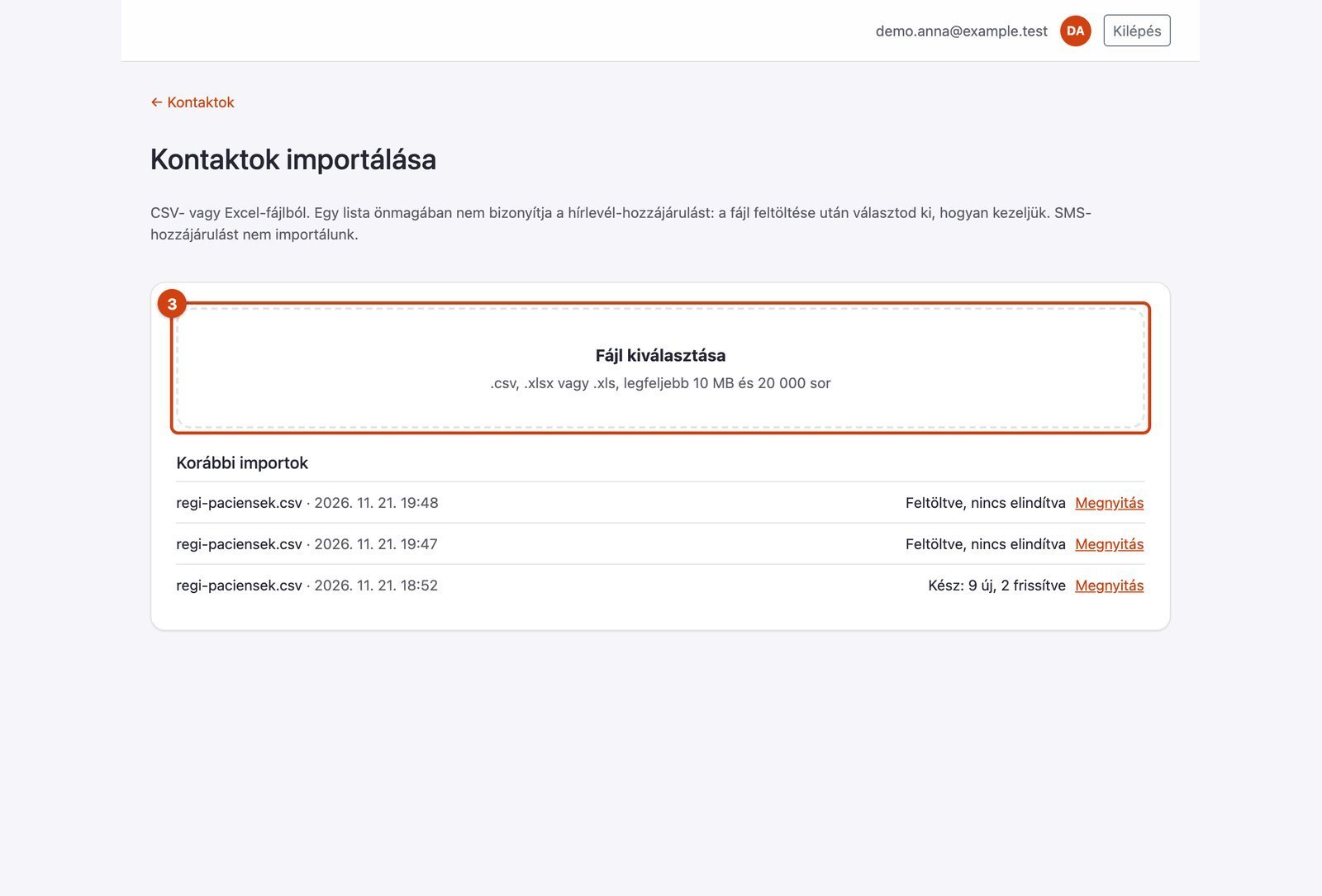
Kattints a Fájl kiválasztása mezőre (3), és válaszd ki a gépeden a listát. A fájl feltöltése után a rendszer beolvassa, és megmutatja az oszlopait. Ugyanezen az oldalon, lent látod a korábbi importjaidat is.
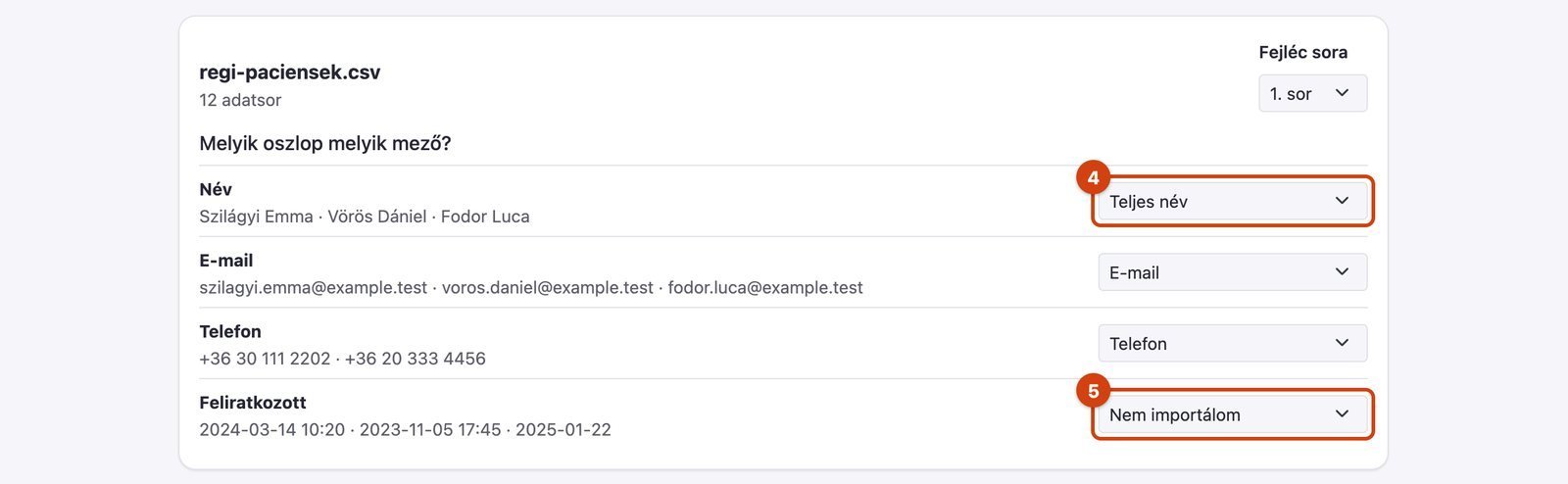
Az oszlopok neve alapján a rendszer javasol egy hozzárendelést: a „Név” oszlop a teljes név lesz, az „E-mail” az e-mail cím, a „Telefon” a telefonszám. Minden oszlop mellett látod az első sorok értékeit, így ellenőrizni tudod, hogy jó helyre kerül-e. Ha egy javaslat rossz, a legördülő listában (4) választhatsz másik mezőt, vagy a Nem importálom lehetőséget. Az az oszlop, amelyet nem rendelsz mezőhöz, nem kerül be a kontaktokba (5). Ha a táblázatnak több munkalapja van, vagy a fejléc nem az első sorban áll, a Munkalap és a Fejléc sora választóval igazíthatsz rajta.
Egyéni mezőkbe is importálhatsz (például „Kezelés”), ha előbb felvetted őket a Kontaktok oldal Egyéni mezők gombjával. A „Címkék” oszlopban több címke is állhat vesszővel vagy pontosvesszővel elválasztva.
A Mi fog történni részben (6) látod, hány sor van a fájlban, nagyjából hány új kontakt lesz belőle, és hány sor marad ki hibás vagy hiányzó e-mail cím és telefonszám miatt. Ha már létezik egy kontakt ugyanazzal az e-mail címmel (vagy telefonszámmal), három lehetőség közül választhatsz (7):
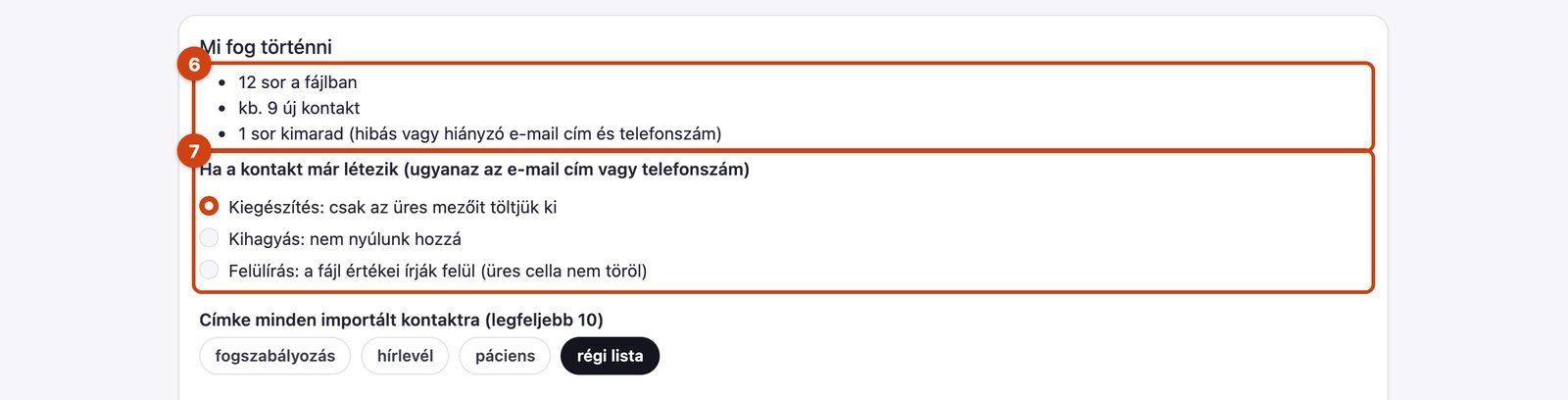
Ha van már címkéd, az importált kontaktok mindegyikére tehetsz egyet vagy többet (legfeljebb 10-et), például „régi lista”: így később egy szegmensben könnyen megtalálod őket.
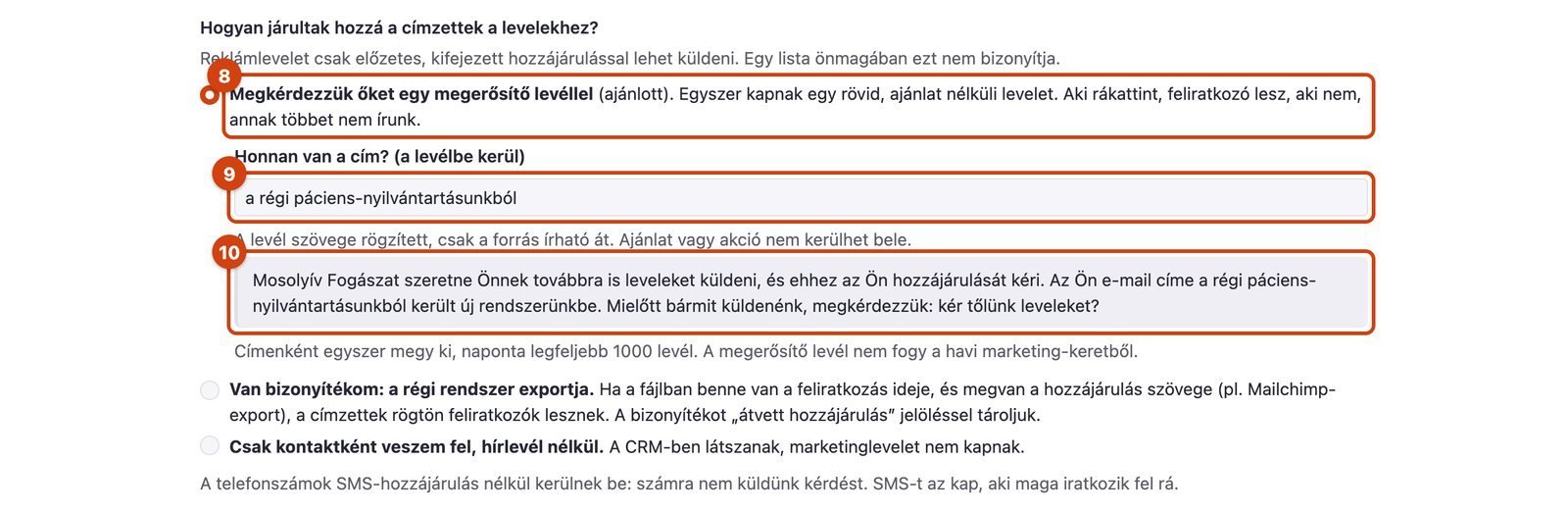
A Hogyan járultak hozzá a címzettek a levelekhez? kérdésnél három út közül választasz. Alapból a harmadik, a „Csak kontaktként veszem fel” van kiválasztva, tehát semmilyen levél nem megy ki, amíg mást nem választasz.
Megerősítő levéllel (ajánlott). Válaszd ezt (8), ha a címzetteknél nincs bizonyítékod a feliratkozásra. Mindegyikük egyszer kap egy rövid, ajánlat nélküli levelet, amely megmondja, ki kéri és honnan van a címük. A Honnan van a cím? mezőbe (9) írd be a forrást úgy, ahogy a mondatba illik, például „a régi páciens-nyilvántartásunkból”. Alatta (10) rögtön látod, hogyan hangzik a levél mondata. A levél szövegét nem írhatod át: ajánlat, link, ár vagy százalék nem kerülhet bele, ezért csak a forrás változtatható.
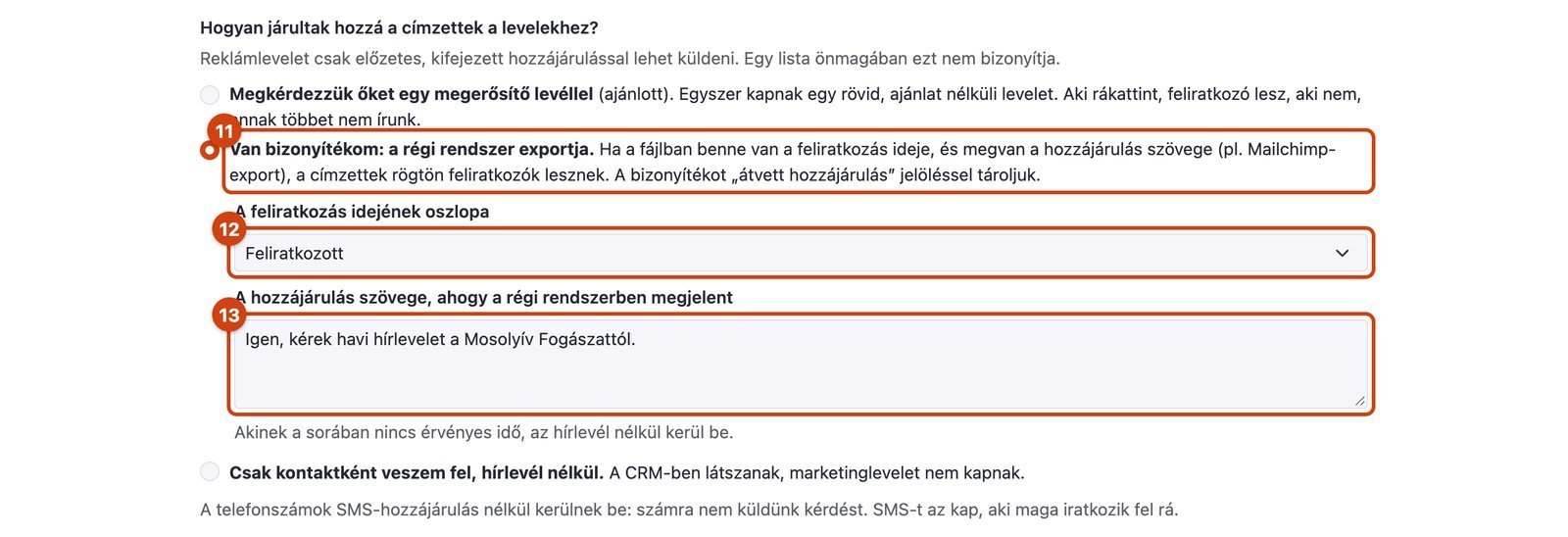
A régi rendszer bizonyítékával. Akkor válaszd (11), ha a fájlban benne van, mikor iratkozott fel az illető, és megvan a hozzájárulás pontos szövege is (például egy Mailchimp-exportból). A feliratkozás idejének oszlopánál (12) azt az oszlopot választod, amelyiket a 3. lépésben nem rendeltél mezőhöz. A hozzájárulás szövegéhez (13) másold be szó szerint, amit a régi feliratkozó űrlapon a látogató elfogadott. Akinek a sorában van érvényes idő, rögtön feliratkozó lesz, „átvett hozzájárulás” jelöléssel. Akinek nincs, az hírlevél nélkül kerül be.
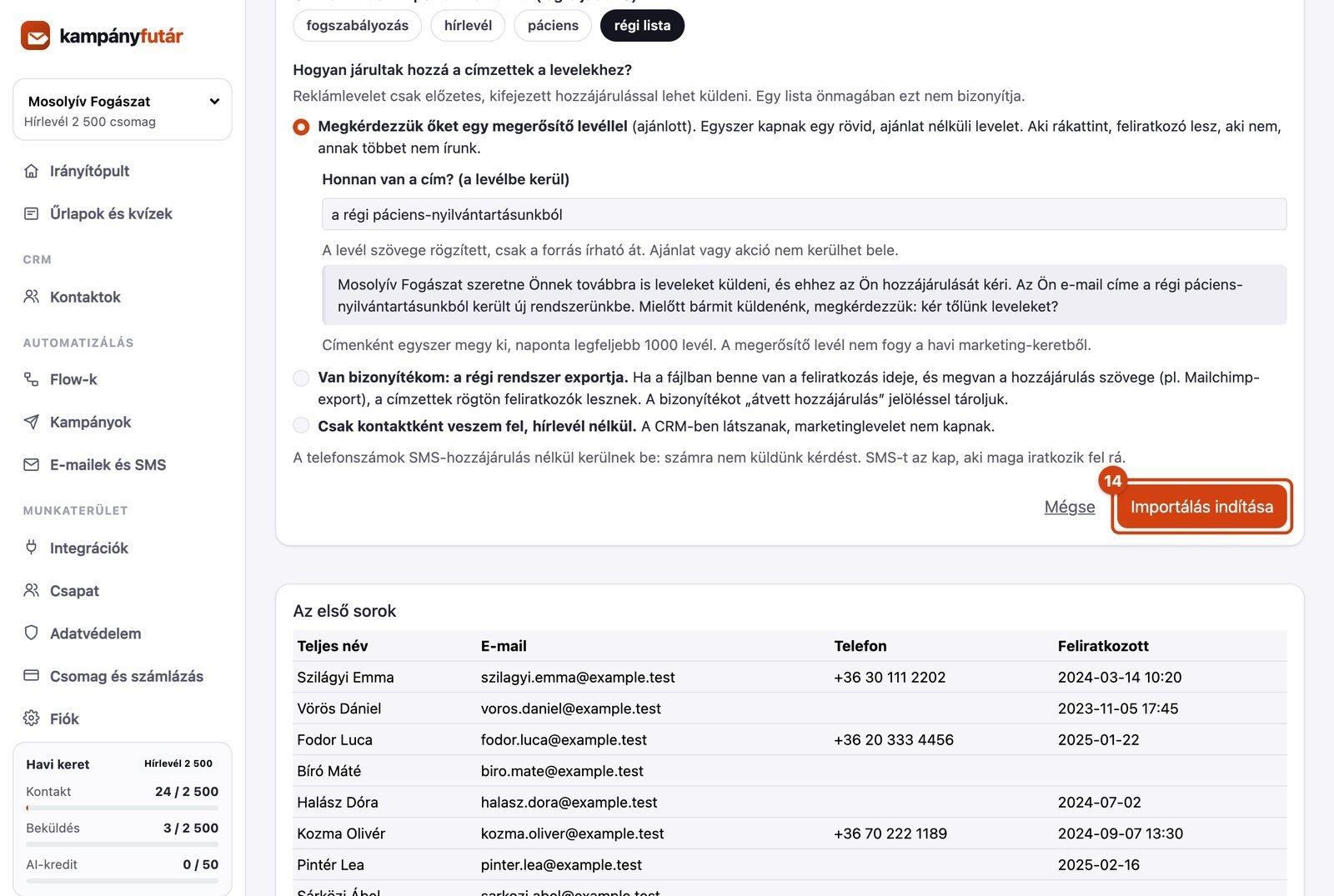
Csak kontaktként veszem fel, hírlevél nélkül. A címzettek a Kontaktok között látszanak, de marketinglevelet nem kapnak, amíg maguk fel nem iratkoznak.
A telefonszámokra soha nem megy kérdés: SMS-hozzájárulást nem importálunk.
Kattints az Importálás indítása gombra (14). Az import a háttérben fut: az oldalt bezárhatod, később a Kontaktok oldal Importálás gombjával, a korábbi importok listájából újra megnyithatod.
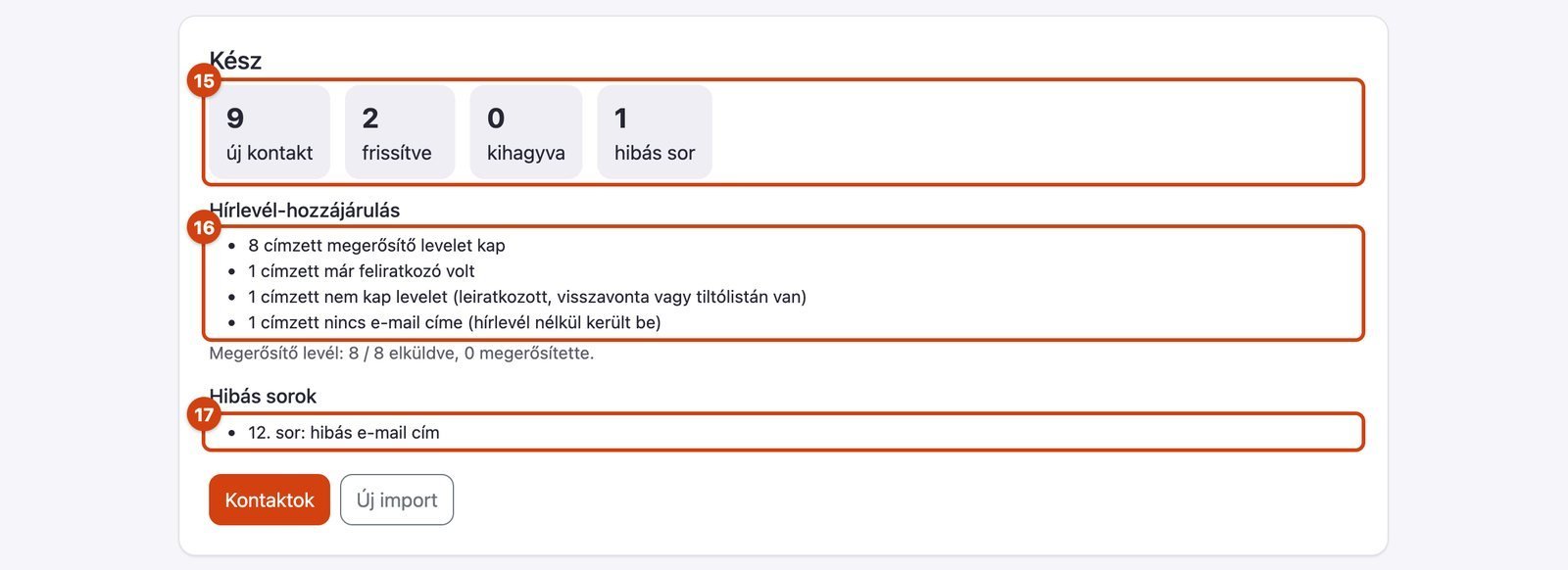
Az import végén az összesítés (15) megmutatja, hány új kontakt jött létre, hány meglévő frissült, hány maradt ki, és hány sor volt hibás. Alatta a Hírlevél-hozzájárulás rész (16) mondja meg, mi lett a hozzájárulással: hányan kapnak megerősítő levelet, hányan voltak már feliratkozók, és kik nem kapnak levelet (például mert korábban leiratkoztak). A hibás sorokat sorszámmal és okkal (17) is látod, így a fájlban megkeresheted és javíthatod őket.
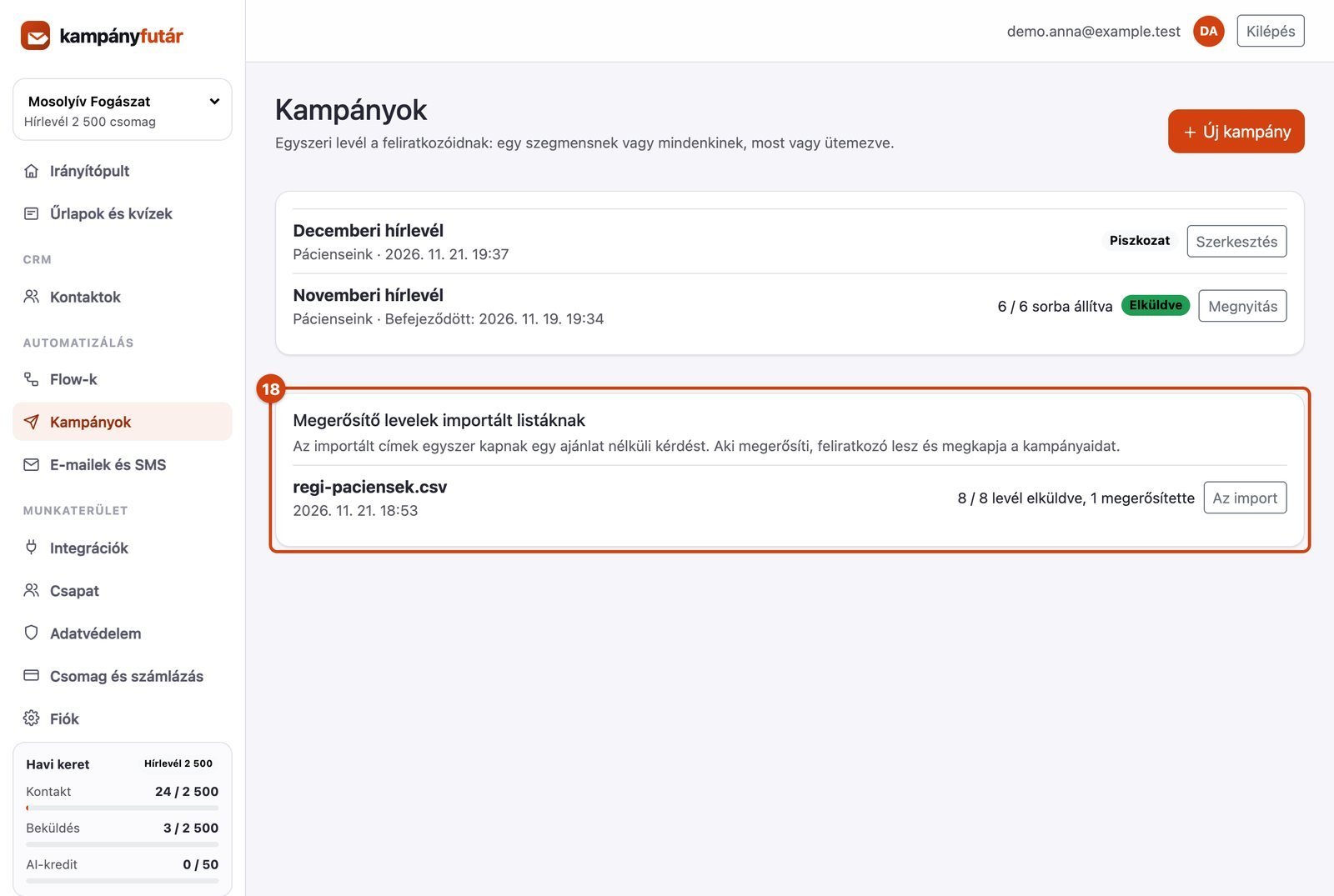
A megerősítő levelek a háttérben mennek ki, munkaterületenként naponta legfeljebb 1 000. Az állásukat a Kampányok oldalon, a Megerősítő levelek importált listáknak részben (18) követheted: hány levél ment ki, és hányan erősítették meg.
A címzett egy rövid levelet kap, a tárgyában és az első mondatában a munkaterületed nevével. A példában ez így szól:
Tárgy: Mosolyív Fogászat: kér továbbra is leveleket?
Tisztelt Ügyfelünk!
Mosolyív Fogászat szeretne Önnek továbbra is leveleket küldeni, és ehhez az Ön hozzájárulását kéri. Az Ön e-mail címe a régi páciens-nyilvántartásunkból került új rendszerünkbe. Mielőtt bármit küldenénk, megkérdezzük: kér tőlünk leveleket? Ha igen, ezen a linken erősítse meg: [a megerősítő link]
Ha nem erősíti meg, több levelet nem küldünk erre a címre. Az adatai kezeléséről az adatkezelési tájékoztatóban olvashat: [a Kampányfutár adatkezelési tájékoztatójának címe]
A levél linkje egy oldalra visz, ahol egy kattintással (19) megerősítheti, hogy továbbra is kér tőled leveleket. Ha nem kattint, erről több levelet nem kap.

A gomb megnyomása után a címzett ezt látja, és ettől kezdve feliratkozóként kapja a kampányaidat:

| Mit látsz? | Mit tegyél? |
|---|---|
| „Legalább az e-mail cím vagy a telefonszám oszlopát rendeld hozzá.” | A 3. lépésben válaszd ki, melyik oszlopban van az e-mail cím vagy a telefonszám. |
| „Egy mezőt csak egy oszlophoz rendelhetsz.” | Két oszlopot ugyanahhoz a mezőhöz rendeltél: az egyiknél válaszd a Nem importálom lehetőséget. |
| Az Importálás indítása gomb szürke a megerősítő levélnél. | A forrás 3-150 karakter legyen, link, e-mail cím, ár vagy százalék nélkül, és az e-mail cím oszlopa legyen hozzárendelve. |
| Az Importálás indítása gomb szürke a bizonyítéknál. | Válaszd ki az időpont oszlopát, és másold be a hozzájárulás szövegét (legalább 10 karakter). |
| „N kontakt nem fér bele a csomagodba.” | A keret feletti új kontaktok kimaradnak. Válts nagyobb csomagra, és töltsd fel újra a fájlt: a már bent lévőket nem duplázzuk. |
| A hibás sorok között „hibás e-mail cím” áll. | Javítsd a címet a fájlban, és importáld újra (Kiegészítés módban a meglévők nem duplázódnak). |
| A megerősítő levelek nem mennek ki. | A levelek naponta legfeljebb 1 000-esével mennek, a többi a következő napokon. Ha a küldés a szerveren nincs bekapcsolva, a levelek kivárnak, és később mennek ki. |